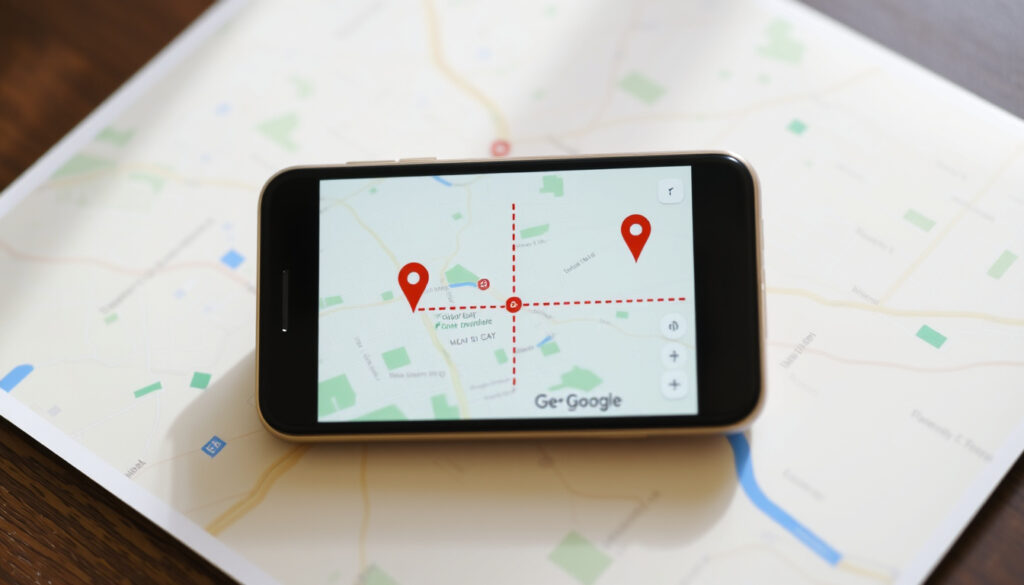
Google Maps Matkan Mittaus – Helppo opas etäisyyksien laskemiseen
Google Maps tarjoaa kätevän työkalun etäisyyksien mittaamiseen sekä puhelimella että tietokoneella. Toiminto mahdollistaa pisteiden välisen etäisyyden laskemisen linnuntietä, polkua pitkin kävelyllä tai autolla sekä kuljetun matkan seurannan useiden pisteiden välillä. Työkalu näyttää reaaliaikaisesti kokonaismatkan kilometreinä ja mailina kartan alareunassa.
Matkan mittaus on saatavilla ilmaiseksi ilman lisäsovelluksia Windows-, Android- ja iOS-laitteilla. Käyttäjä voi valita suoran viivan tai piirtää mutkittelevan reitin kartalle pisteitä lisäämällä. Toiminto soveltuu erinomaisesti esimerkiksi työmatkojen suunnitteluun, retkeilyreittien kartoitukseen ja kaupunkien välisten etäisyyksien selvittämiseen.
Matkan mittaus puhelimella Google Mapsissa
Matkan mittaus puhelimella tapahtuu hieman eri tavalla kuin tietokoneella, mutta periaate on sama. Android- ja iOS-sovelluksissa käytetään pitkää painallusta lähtöpisteen merkitsemiseen. Punainen nasto ilmestyy kartalle, ja siitä pyyhkäisemällä ylös tai napauttamalla pääsee mittaustoimintoon.
Keskeiset vinkit Google Mapsin mittaukseen
- Tarkkuus paranee zoomatessa – lähennä karttaa ennen pisteiden lisäämistä
- Mittaus toimii ilman kirjautumista ja ilmaiseksi kaikilla alustoilla
- Kokonaismatka päivittyy reaaliajassa kartan alareunassa
- Väärä piste voidaan poistaa kumoa-napilla puhelimella tai napsauttamalla pistettä tietokoneella
- Tulokset näkyvät sekä kilometreinä että mailina automaattisesti
- Lite-tilassa toiminto ei ole käytettävissä – varmista, ettei salama-kuvake näy alareunassa
Pikaopas: Mittausmuodot
| Laitteisto | Menetelmä | Soveltuu |
|---|---|---|
| Android/iOS | Pitkä painallus | Suora/kävely/auton reitti |
| Tietokone | Oikea klikkaus | Suora etäisyys |
| Navigointi | Reittihaku | Kuljettu matka |
Google Mapsin välimatkat autolla ja kävelyllä
Autolla tai kävellen tehtävät mittaukset vaativat useita pisteitä reitin mutkien seuraamiseksi. Tietokoneella käyttäjä lisää pisteitä napsauttamalla karttaa ja voi piirtää polkua tietä tai kävelyreittiä noudattaen. Pisteitä voi tarvittaessa vetää muokatakseen reittiä tai poistaa yksittäisiä pisteitä napsauttamalla.
Reittimittauksen erot linnuntie-etäisyyteen
On tärkeää ymmärtää ero mittaustavoissa. “Measure distance” -toiminto piirtää käyttäjän valitseman polun pisteiden välille, mutta se ei automaattisesti laske kävely- tai ajoetäisyyksiä reittiohjeiden tapaan. Mittaus näyttää pisteiden välisen karttamatkan, ei välttämättä todellista kulkupolkua.
Jos tarvitset tarkkoja kävely- tai ajoetäisyyksiä liikennettä huomioiden, käytä erillistä reittihakua. Etsi kohde ja pyydä reittiohjeet normaalisti sen sijaan, että mittaisit välimatkaa manuaalisesti.
Alueen laskeminen
Google Mapsin mittaustyökalulla voi laskea myös alueen pinta-alan. Jatka pisteiden lisäämistä ympyrän muotoon, ja sovellus laskee syntyneen alueen. Tämä toiminto on hyödyllinen esimerkiksi tonttien, puutarhojen tai ulkoilualueiden koon arvioimiseen.
Etäisyyden mittaus linnuntietä Google Mapsissa
Linnuntie-etäisyys eli suora viiva kahden pisteen välillä saadaan mittaamalla kartan avulla ilman reittipisteiden lisäämistä. Tietokoneella napsautetaan hiiren kakkospainikkeella lähtöpisteeseen, valitaan “Measure distance” ja napsautetaan sitten kohdepiste. Työkalu piirtää suoran viivan ja näyttää etäisyyden välittömästi.
Pisteiden välisen etäisyyden mittaaminen
Kahden kaupungin välinen linnuntie-etäisyys selviää helposti mittaustyökalulla. Avaa Google Maps, aseta lähtökaupunkiin lähtöpiste ja mittaa suora etäisyys määränpäähän. Tämä toiminto on hyödyllinen lentoreittien suunnittelussa tai kun haluaa vertailla eri kaupunkien välisiä etäisyyksiä.
Mittaustulos näkyy kartan alareunassa. Voit kopioida tuloksen tai tyhjentää mittauksen napsauttamalla hiiren kakkospainikkeella ja valitsemalla “Clear measurement”.
Kuljetun matkan mittaaminen ja seuranta
Navigoinnin aikana kertynyttä matkaa seurataan eri tavalla kuin manuaalista mittausta. Kun haet reittiohjeet Google Mapsissa, sovellus laskee automaattisesti matkan pituuden huomioiden liikenteen ja valitun kulkutavan. Tämä tieto näkyy reittiohjeiden yhteydessä.
Mittaaminen useiden pisteiden välillä
Matkailija tai retkeilijä voi merkitä kartalle useita välipisteitä seuratakseen kokonaismatkaa. Lisää pisteitä napauttamalla “+”-kuvaketta ja siirtämällä karttaa, kunnes musta ympyrä on halutussa kohtaa. Jokaisen lisätyn pisteen jälkeen kokonaismatka päivittyy automaattisesti.
Reaaliaikainen seuranta
Työmatkojen tai lenkkien aikana GPS-paikannus mahdollistaa kuljetun matkan seurannan reaaliajassa. Tietokoneella mittaus toimii ilman kirjautumista, mutta puhelimella paikannus vaatii sijaintipalveluiden käyttöönoton. Etäisyys päivittyy jatkuvasti kartan alareunassa.
GPS-tarkkuus vaihtelee laitteittain ja ympäristöittäin. Kaupunkialueilla, tiheässä metsässä tai korkeiden rakennusten varjossa tarkkuus voi heikentyä huomattavasti. Avaa kartta ja zoomauksen avulla voit parantaa mittaustarkkuutta.
Mitä mittaus kattaa varmasti
| Varmistetut tiedot | Epävarmat tiedot |
|---|---|
| Suora etäisyys pisteiden välillä linnuntietä | Reaaliaikainen GPS-tarkkuus maastossa |
| Piirretyn reitin karttamatka | Kävely- tai ajoetäisyys automaattisesti |
| Useiden pisteiden kokonaismatka | Todellinen kuljettu matka navigoinnissa |
| Alueen pinta-ala ympyrän muotoon | Liikenneolosuhteiden vaikutus mittaukseen |
Google Mapsin mittaustyökalu antaa luotettavan kartan etäisyyden kahden tai useamman pisteen välillä. Piirretty polku seuraa käyttäjän valitsemaa reittiä, mutta ei automaattisesti ota huomioon kävelykelpoisia teitä tai ajoteitä. Navigointitoiminto sen sijaan laskee arvioidun matkan valitulla kulkutavalla.
Miksi ja milloin käyttää Google Mapsin mittausta
Mittaustyökalu on hyödyllinen monissa arjen tilanteissa. Työmatkojen suunnittelussa voi vertailla eri reittivaihtoehtoja ja niiden pituuksia. Retkeilijät voivat arvioida vaellusreittien pituuksia ennen lähtöä. Kiinteistön ostajat voivat tarkistaa tontin koon ja naapuruston etäisyydet palveluihin.
Kuntosuunnittelijat ja urheiluvalmentajat käyttävät työkalua juoksureittien ja pyöräilymatkan mittaamiseen. Kiinteistönhoitajat voivat laskea nurmikon tai pihan pinta-alan. Matkailijat voivat vertailla eri kohteiden välisiä etäisyyksiä ennen matkan suunnittelua.
Lähteet ja viralliset ohjeet
Google tarjoaa viralliset ohjeet sekä Android-sovellukselle että tietokoneen verkkosivustolle. TechRadarin artikkeli käsittelee toimintoa monipuolisesti eri alustoilla. Lifewiren oppaasta löytyy kattava läpikäynti mittaustoiminnon käytöstä.
Maps-platformin geometriakirjasto tarjoaa syvällisempää tietoa karttakoordinaattien käsittelystä. PCMagazinen artikkeli käy läpi toiminnon käytännön sovelluksia, kun taas Digital Trendsin ohje kattaa eri laitteiden erityispiirteet.
Google Maps mahdollistaa pisteiden välisen etäisyyden mittauksen linnuntietä, polkua pitkin sekä kuljetun matkan laskemisen useiden pisteiden välillä sekä tietokoneella että puhelimella.
Google Maps -tuki
Seuraavat askeleet
Kokeile ominaisuutta avaamalla Google Maps omalla laitteellasi ja mittaamalla ensimmäinen etäisyys. Lataa sovellus puhelimeesi, jos et ole vielä tehnyt sitä. Tutustu myös My Maps -toimintoon, joka mahdollistaa omien karttojen luomisen mittauspisteillä.
Usein kysytyt kysymykset
Miten kuljetun matkan mittaaminen onnistuu Google Mapsissa?
Kuljetun matkan seurantaan käytetään reittihakua navigointitoiminnolla. Etsi kohde ja pyydä reittiohjeet – sovellus laskee automaattisesti matkan pituuden valitulla kulkutavalla.
Miten mittaan matkan linnuntietä Google Mapsissa?
Avaa Google Maps, napsauta hiiren kakkospainikkeella lähtöpisteeseen ja valitse “Measure distance”. Napsauta sitten kohdepistettä – suora viiva ja etäisyys näkyvät välittömästi.
Toimiiko mittaus Lite-tilassa?
Ei, mittaustoiminto ei ole käytettävissä Lite-tilassa. Varmista, ettei salama-kuvake näy kartan alareunassa, jotta mittaus on käytettävissä.
Miten voin poistaa väärän pisteen mittauksesta?
Tietokoneella napsauta pistettä poistaaksesi sen. Puhelimella käytä takaisin-nuolta viimeisen pisteen poistamiseen tai tyhjennä koko mittaus kolmen pisteen valikosta.
Voiko Google Mapsilla laskea alueen pinta-alan?
Kyllä, lisäämällä pisteitä ympyrän muotoon Maps laskee syntyneen alueen pinta-alan. Tämä toiminto sopii esimerkiksi tonttien ja puutarhojen koon arvioimiseen.
Miksi mittaustulos eroaa navigointiin lasketusta matkasta?
Mittaustyökalu piirtää käyttäjän valitseman polun, kun taas navigointitoiminto laskee todellisen reitin teitä pitkin ja huomioi liikenteen. Nämä kaksi laskentaa voivat poiketa toisistaan merkittävästi.
Lisaa liittyvia artikkeleita
 Intellego Technologies Osake: Hinta, Analyysi ja Ennuste
 Veikkaus tulokset: Keno tänään – tarkista voititko
 Foreca Salo Täsmäsää: Opas tarkkaan sääennusteeseen
 Google Block Breaker – Peliohjeet, ennätykset ja vinkit
 Suomen MM-jääkiekko – voitot, tulevat kisat 2026 ja 2027
 Lapsi raahautui auton alla Kemissä – esitutkinta valmistui
 Mistä saa proteiinia – parhaat lähteet, tarve ja aamupalat
 Matkahuolto paketti asiakaspalvelu – yhteystiedot ja ohjeet