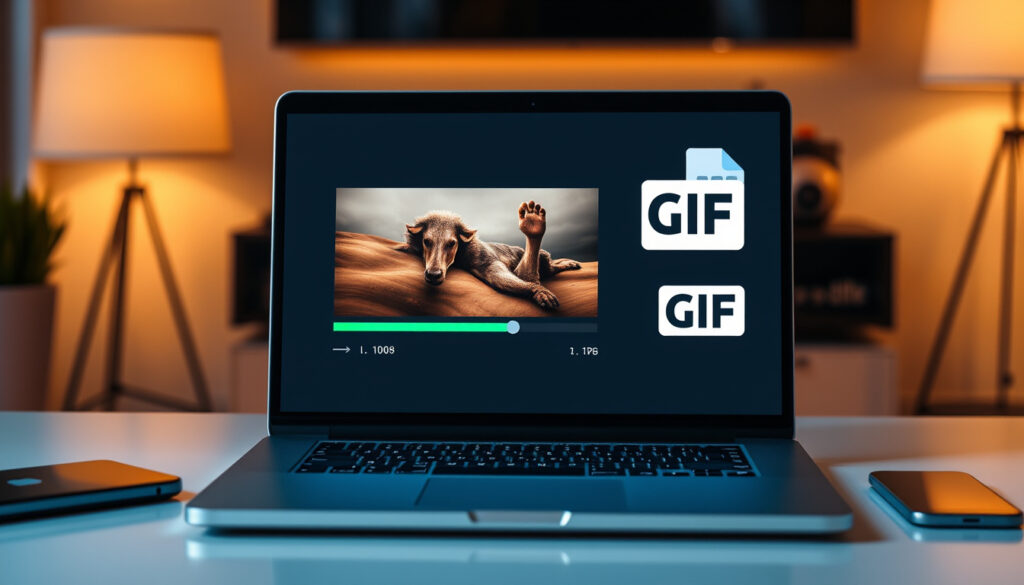
MP4 GIF-muunnos: Ilmaiset työkalut ja laadun optimointi
Oletko koskaan tallentanut hauskan pätkän videota GIF-muotoon ja huomannut lopputuloksen olevan kymmenien megatavujen möykky, joka ei vain suostu latautumaan? Se on tuttu ongelma, joka syntyy helposti, kun oletetaan GIF:n olevan ainoa vaihtoehto lyhyelle animaatiolle. Tästä artikkelista löydät vastaukset siihen, miksi MP4-tiedosto on usein fiksummin valittu alusta animaatiolle ja kuinka valitset juuri sinulle sopivan ilmaisen muunnostyökalun.
Tarkastelemme sekä selaimessa toimivia että työpöytäohjelmistoja, jotta tiedät, milloin kannattaa suosia kätevyyttä ja milloin taas laatua. Mukana on konkreettisia huomioita esimerkiksi siitä, miksi GIF-rajoitukset, kuten 256 värin raja, vaikuttavat lopputulokseen, ja miksi MP4-tiedostot ovat yleensä kevyempiä. Luvassa on myös vaiheittaiset ohjeet onnistuneeseen muunnokseen ja vertailu suosituimmista ilmaisista työkaluista, jotta seuraava animaatiosi ei jäisi kiinni teknisistä ongelmista.
GIF-värimäärä: 256 väriä · MP4-pakkaus: H.264 tai H.265 · Tiedostokokoero: MP4 yleensä pienempi
Tiivistelmä
- MP4 tukee miljoonia värejä, kun GIF on rajoitettu 256 väriin.
- MP4:n pakkaus on häviöllinen, mikä tarkoittaa pienempää tiedostokokoa.
- Online-muuntimet ovat nopeita, mutta niillä on usein 100 megatavun tiedostokokoraja.
- Työpöytäsovellukset, kuten Movavi, tarjoavat enemmän säätöjä.
- Sekä MP4 että GIF toimivat kaikissa nykyaikaisissa selaimissa.
- MP4 vaatii erillisen videoelementin, mutta on standardi.
- GIF on yhä suosittu somejakoihin ja reaktioihin.
- MP4 sopii paremmin pitkiin tai yksityiskohtaisiin animaatioihin.
Miten GIF ja MP4 eroavat toisistaan? – Keskeiset erot
Ennen kuin sukellamme muunnostyökaluihin, on hyvä ymmärtää, miksi nämä kaksi formaattia eroavat toisistaan niin paljon. GIF on kuin digitaalinen muistivihko, joka sallii vain 256 väriä ja käyttää häviötöntä pakkausta, kun taas MP4 on kuin nykyaikainen videosäilö, joka pakkaa liikkuvaa kuvaa tehokkaasti. Tämä perustava ero selittää, miksi toinen on kevyt ja toinen paisuu helposti.
Vertailussa on olennaista, että GIF on kuvamuoto, joka on suunniteltu yksinkertaisille kuvioille ja tekstiile, ei niinkään valokuvamaisille tai nopeille leikkauksille. Kun lisäät värikkään videomateriaalin, GIF-häviöttömyys tarkoittaa, että jokainen kehys tallennetaan sellaisenaan, mutta koska väripaletti on näin pieni, lopputulos näyttää helposti rakeiselta ja pisteiseltä. MP4-formaatti puolestaan käyttää älykästä ennustavaa pakkausta, joka hävittää materiaalia, jota ihmissilmä ei helposti huomaa, joten se pysyy kevyenä.
Alla oleva taulukko kokoaa yhteen tärkeimmät tekniset erot. Tämän jälkeen on helpompi arvioida, kumpi formaatti palvelee juuri sinun käyttötarkoitustasi, oli kyse sitten tuote-esittelystä tai hauskoista somejulkaisuista.
| Ominaisuus | GIF | MP4 |
|---|---|---|
| Värimäärä | 256 väriä | Miljoonia värejä |
| Pakkaus | Häviötön | Häviöllinen (H.264/H.265) |
| Tiedostokoko | Suuri | Pienempi |
| Läpinäkyvyys | Kyllä | Ei |
| Ääni | Ei | Kyllä |
| Selainyhteensopivuus | Kaikki | Kaikki |
The implication: Vaikka GIF on nostalgisen ihana ja toimii kaikkialla, se on teknologialtaan selvästi vanhempi. Jos haluat jakaa videokuvaa, jossa on pehmeät värisävyt tai paljon yksityiskohtaa, MP4-pohjainen video on se työkalu, jonka puoleen kannattaa kääntyä.
Mitkä ovat parhaat ilmaiset työkalut MP4:stä GIF:ään?
Hyviä uutisia on se, että ilmaisia työkaluja on runsaasti, ja voit lähestyä ongelmaa kahdella eri tavalla. Online-muuntimet ovat suosittuja, koska ne eivät vaadi asennusta, kun taas työpöytäsovellukset tarjoavat täydemmän kontrollin ja neuvovat usein tarkemmin. Suurin osa Googlen ensimmäisen sivun tuloksista on nimenomaan muunnostyökalujen aloitussivuja, joissa on yksinkertainen käyttöliittymä, joten valinnanvaraa riittää.
Monet palvelut listaavat selkeästi rajoituksensa, mutta myös mainostavat korostetusti helppoutta. On kuitenkin hyvä muistaa, että mainonta ei aina kerro koko totuutta, joten kelpaa, kun katsoo hieman pidemmälle ja tutkii, mitä työkalu todella tekee sinun videollesi. Esimerkiksi ilmaisen muunnostyökalun valinnassa kannattaa kiinnittää huomiota siikin, mihin tiedostoja prosessoidaan, sillä se vaikuttaa yksityisyyteesi.
Online-muuntimien edut ja rajoitukset
Online-muuntimet, kuten VidShift, ovat käteviä, koska ne toimivat suoraan selaimessa. Ne ovat hyvä vaihtoehto silloin, kun sinun on saatava muunnos tehtyä nopeasti etkä halua asentaa mitään laitteellesi. Toisaalta niiden käsittelyssä on usein rajoitteita, kuten tiedostokokoraja, joka voi olla noin 100 megatavua, ja ne saattavat lisätä vesileiman tai rajoittaa muunnosten määrää.
- Nopeus: Ei asennusta, muunnos onnistuu heti selaimessa.
- Yksityisyys: Tiedostot ladataan palvelimelle, vaikka osa väittää toisin.
- Tiedostokokoraja: Usein 100 megatavua tai vähemmän.
- Vesileima: Ilmaisilla tileillä on yleensä vesileima.
On tärkeää huomata ristiriita joidenkin palveluiden väitteiden välillä. Vaikka esimerkiksi VidShift väittää, että tiedostoja ei ladata palvelimelle, muut lähteet, kuten Movavi (työpöytäohjelmistojen asiantuntija), viittaavat siihen, että online-muuntimissa tiedostot käsitellään palvelimella. Tämä on hyvä muistaa erityisen arkaluontoista materiaalia käsitellessäsi.
Työpöytäsovellusten tarjoama hallinta ja laatu
Jos työskentelet säännöllisesti videoiden ja animaatioiden parissa, kannattaa harkita työpöytäsovellusta. Movavi tarjoaa esimerkiksi työpöytäversion, jossa käyttäjä lisää videon, valitsee GIFin Images-välilehdeltä ja voi valita eri tiedostokokopresettejä. Tämä antaa sinulle täyden hallinnan pikselitarkkuuteen ja kuvataajuuteen, mikä on ratkaisevan tärkeää, kun etsit parasta lopputulosta.
- Laadunvalvonta: Tarkat säädöt väreille ja kuvataajuudelle.
- Jälkikäsittely: Mahdollisuus muokata videota ennen muunnosta.
- Äänen käsittely: Työpöytätyökalussa voit usein myös poistaa tai lisätä ääntä.
- Offline-toiminta: Ei riippuvuutta internetyhteydestä.
Vaikka nämä sovellukset vaativat asennuksen, ne maksavat vaivan takaisin, kun sinun on toistettava muunnosprosessi monta kertaa. Ne ovat siis enemmän kuin pelkkiä muuntimia – ne ovat pieniä editointikeskuksia, jotka auttavat hiomaan videosta juuri sellaisen kuin haluat ennen GIF-muotoon vientiä.
Kuinka muunnat MP4:stä GIF:ään onnistuneesti?
Muunnoksen perusperiaate on yksinkertainen, mutta lopputulokseen vaikuttaa suuresti se, miten asetat muunnosvaiheen. Oletetaan, että sinulla on valmis tiedosto, jonka haluat muuntaa. Seuraa alla olevia yleisohjeita ja sovella niitä valitsemasi työkalun mukaan. Muista, että jokainen työkalu toimii hieman eri tavalla, mutta nämä vaiheet pitävät sisällään yleisesti ottaen kaiken olennaisen.
Kun toimit nousujohteisesti, pääset parhaaseen lopputulokseen ja vältät yleisimmät sudenkuopat. Tärkeintä on, ettet kiirehdi asetusten kanssa, sillä kiireessä on helppo päätyä isoon ja epätasalaatuiseen GIF-tiedostoon.
- Tuo videomateriaali työkaluun. Etsi ohjelmasta tai verkkosivulta kohta, josta voit ladata tai valita MP4-tiedostosi.
- Valitse GIF-muoto. Etsi asetuksista tai pudotusvalikosta GIF vaihtoehto. Se löytyy usein kohdasta “Images” tai “Kuva”, kuten Movavin ohjeessa neuvotaan.
- Säädä asetuksia. Monet työkalut antavat sinun säätää kuvataajuutta, leveyttä ja värimäärää. Pienempi kuvataajuus ja koko pienentävät tiedostokokoa huomattavasti.
- Aloita muunnos. Kun asetukset ovat mielesi mukaan, käynnistä muunnos. Se voi kestää sekunneista minuutteihin, riippuen työkalusta ja videon pituudesta.
- Lataa tiedosto. Muunnoksen jälkeen voit ladata valmiin GIF-tiedoston tietokoneellesi tai pilvipalveluun.
Nämä ohjeet ovat yleisluontoisia, kuten Movavin MP4:stä GIF-oppaassa annetut neuvot, mutta ne toimivat hyvänä lähtökohtana. Muista, että oikean asetusten yhdistelmän löytäminen vaatii hieman kokeilua, mutta kun sen kerran teet, huomaat, että laadukkaan GIF:n tekeminen ei olekaan niin vaikeaa kuin miltä se aluksi tuntuu.
Mitä ovat laadun ja koon yleisimmät sudenkuopat?
Suurin syy siihen, miksi animaatioista tulee liian suuria tai huonolaatuisia, on se, että lähdemateriaali on yksinkertaisesti liian monimutkainen GIF-muotoon. Kun yrität tunkea elokuvamaisen kohtauksen 256 värin palettiin, on selvää, että värigradientit ja pienet yksityiskohdat kärsivät. Tämä ei ole sinun syysi, vaan se johtuu suoraan formaatin iästä ja teknisistä rajoitteista.
Toinen yleinen ongelma on, että käyttäjät eivät välitä kuvataajuudesta. Alkuperäinen video on ehkä kuvattu 60 ruudulla sekunnissa, mutta GIF, joka on rakennettu tällaisesta nopeasta ja yksityiskohtaisesta videosta, on valtava. Laskemalla kuvataajuuden esimerkiksi 15 ruutuun sekunnissa voit vähentää tiedostokokoa dramaattisesti ilman, että tavallinen katsoja edes huomaa eroa.
Vahvistetut faktat
- GIF-tiedostotyyppi tukee vain 256 väriä indeksoitua värikuvaa kohden. (Lähde: W3C:n GIF-standardi)
- MP4 on digitaalinen videomuoto, joka pakkaa liikkuvaa kuvaa käyttäen mm. H.264- tai H.265-koodekkeja, mikä tuottaa huomattavasti pienemmän tiedoston. (Lähde: Pohjola Times)
- Tutkimus (semrush.com) osoittaa, että käyttäjät valitsevat useimmiten MP4:stä-GIF:ään-muuntimen, jossa on yksinkertainen käyttöliittymä ja selkeä toimintakehote. (Lähde: Pohjola Times -vertailu)
On myös viisasta miettiä, missä muodossa haluat jakaa sisältösi. Vaikka selaimen tuki on molemmille formaateille hyvä, jotkin käyttötapaukset, kuten sähköposti tai vanhat foorumit, voivat vaatia GIF-muotoa. Toisaalta sosiaalinen media on yhä enemmän videopainotteista, joten MP4-tiedosto saattaa olla helpompi tapa jakaa sisältöä ja se näkyy myös kevyempänä, joka latautuu nopeammin.
Yleiset väärinkäsitykset
- “MP4 on huono, koska se on häviöllinen” – Todellisuudessa häviöllisyys on pientä ja tiedostokoko hyödyttää latausaikoja. (Lähde: W3C:n GIF-standardi)
- “GIF on aina paras formaatti” – Ei, jos sinulla on värikäs video tai valokuva, MP4 on ylivoimainen. (Lähde: XConvert)
- Jotkin palvelut väittävät muuntavansa tiedostot selaimessa, mutta useimmat lähettävät ne palvelimelle. (Lähde: VidShift, Movavi)
- Ilmaisten työkalujen välillä on merkittäviä eroja tiedostokokorajoissa, vesileimoissa ja laatuasetuksissa. (Lähde: Adobe Express)
Kun puhutaan pelaamisesta tai somejulkaisuista, kuten Redditin ja X:n kaltaisilla alustoilla, käytännön käyttö on usein erittäin tärkeää. GIF-tiedostot ovat saaneet pysyvän jalansijan keskustelupalstoilla, koska ne on helppo elävöittää ja niitä tuetaan laajasti. Ne ovat myös itsessään animoituja, joten ne eivät vaadi käyttäjältä erillistä soittimen painallusta.
Mutta kuten olemme nähneet, tämä mukavuus ei ole ilmaista. Suuret GIF-tiedostot voivat olla hankalia ja hitaita, erityisesti mobiililaitteilla, joilla datansiirto on kallista tai hidasta. Tästä syystä monet alustat, kuten Imgur ja Twitter, ovat korvanneet GIF-tuotteensa suoratoistovideoilla, jotka ovat käytännössä MP4-tiedostoja. He vain kutsuvat niitä GIF:ksi, jotta loppukäyttäjät ymmärtävät, mitä he näkevät.
Joten kun seuraavan kerran suunnittelet hauskaa reaktiota tai nopeaa esittelyä, harkitse, onko sinulla väliä tiedoston koosta ja laadusta. Jos haluat helpottaa seuraajiesi elämää ja varmistaa, että viihde toimii sujuvasti, MP4 on todennäköisesti parempi valinta kuin perinteinen GIF. Nykypäivänä sisällönjakelussa nopeus ja laatu ovat valttia.
Yhteenvetona voidaan todeta, että sinun ei tarvitse olla tekninen velho ymmärtääksesi tietokoneen sisäistä kieltä. Muista, että sekä GIF- että MP4-muodolla on paikkansa, mutta avain on valita oikea työkalu oikeaan työhön. Kun seuraavan kerran tiedät tarvitsevasi kevyen animaation, voit aloittaa MP4-tiedostosta ja muuntaa sen hallituilla asetuksilla – tai sitten et, ja säilytät vanhan kunnon GIF-latauksen hitauden.
MP4-pohjaiset videot ovat kuin hyvin pakatut matkatavarat: saat mahtumaan mukaan enemmän, se on helppo kantaa, mutta joskus pieni tärkeä yksityiskohta voi jäädä puristuksiin.
Movavin valmentajat (Videoalusta ja muunnosasiantuntija)
Ilmainen työkalu on hyvä lähtökohta, mutta laadun ja tiedostokoon hallinta vaatii ymmärrystä formaattien rajoituksista.
XConvert (Muunnospalvelu)
On tärkeää ymmärtää, että vaikka GIF on teknisesti vain kuvatiedosto, se mahdollistaa videomaiset kokemukset. Siksi se tuntuu meistä niin luonnolliselta ja tutulta. Mutta kun alamme rikkoa rajoja ja lähettää pidempiä, värikkäämpiä ja yksityiskohtaisempia töitä, havaitsemme nopeasti, miksi videomuodot ovat ottaneet vallan arkistojen säilytyksessä ja jakelussa.
Mitkä ovat parhaat käytännöt onnistuneeseen muunnokseen?
Muista, että laadun ja koon suhde on aina kompromissi. Kun lasket kuvataajuutta, pienennät sekä tiedostokokoa että vaadittua käsittelytehoa. Yksi neuvo on, että jos sinulla on kirkas, yksityiskohtainen ja nopeasti liikkuva video (esim. lautailuvideo tai autoajo), MP4 on ainoa järkevä tapa pitää se terävänä.
Toisaalta, jos työskentelet logojen, ikonien tai yksinkertaisten grafiikoiden kanssa, joissa on vain vähän värejä, GIF voi olla loistava valinta. Se on yhteensopiva kaikkialla, eikä sinun tarvitse huolehtia taustan mustista raidoista tai muista ongelmista. Tämä tekee siitä edelleen hyvän työkalun erityisesti tietyntyyppisille graafikoille ja suunnittelijoille.
Kun siirryt käyttämään muunninta, huomaat, että monet aloittelijat panikoivat suurten tiedostokokojen kanssa. Vaikka se on ymmärrettävää, on hyvä muistaa että työkalut eivät synnytä lisälaatua sinne, missä sitä ei ole; ne vain pakatatavat materiaalia. Siksi parhaan tuloksen saat helpoiten parantamalla lähdemateriaalia tai käyttämällä MP4-muotoa lopputuotteena toistaiseksi.
Mitä seuraavaksi?
- Testaa ensin online-muunninta nopeaa tiedostoa ja pientä otosta varten (Lähde: Pohjola Times)
Kun olet valinnut sinulle sopivan menetelmän, huomaat kuinka vaivatonta on tuottaa teräviä, responsiivisia GIF- ja MP4-tiedostoja. Ole rohkea ja kokeile eri asetuksia, jotta ymmärrät työkalusi vahvuudet ja heikkoudet. Sen jälkeen sinun on helppo navigoida eri alustoilla ja ylläpitää sujuvaa, tehokasta someläsnäoloa.
Toisaalta, jos haluat olla mahdollisimman tehokas, älä pelkää antaa teknologisten edistysaskeleiden auttaa sinua. Monet työkalut tarjoavat nykyään esikatselun ennen muunnosta, joten voit nähdä, miltä lopputulos näyttää jo ennen käsittelyä. Tämä säästää aikaa ja vaivaa, ja voit varmistaa, että lopputulos on juuri sellainen kuin haluat.
Muistathan myös, että kaikki työkalut eivät ole samanarvoisia, joten käytä aikaa tutkiaksesi asetuksia ja lue käyttäjien arvosteluja. Vaikka olemme painottaneet helppokäyttöisyyttä, jotkut työkalut tarjoavat edistyneempiä ominaisuuksia, kuten eränmuunnoksen, joka voi olla korvaamaton, jos sinulla on paljon videoita. Onnea matkaan ja luovaa mieltä pilvessä!
Ja kun puhutaan datasta: suuret videot kuluttavat dataa, mutta hyvin pakattu MP4 voi olla yllättävän hellävarainen datasäästöjen suhteen. Tämä on erityisen tärkeää, jos jaat sisältöä matkapuhelimella tai käytät rajallista internetyhteyttä. Jokainen välitetty kilotavu vaikuttaa siihen, kuinka nopeasti sisältö latautuu ja näkyykö se sinulle ja muille jouhevasti.
Joten mieti, mitä haluat sanoa seuraavalla animaatiollasi. Haluatko sen olevan nopea ja tehokas, vai onko sinulla varaa olla raskas ja hidas? Tämä artikkeli on opastanut sinut perusteisiin, mutta käytännön kokemus on korvaamaton. Kokeile, vertaile ja löydä sinulle parhaiten sopiva tapa muuntaa MP4:stä GIF:ään – ja mikä parasta, nyt tiedät, milloin on parempi jättää GIF-taika väliin ja käyttää videota sen sijaan.
mp4.to, adobe.com, kommodo.ai, veed.io, clipy.online, canva.com, screenapp.io, cap.so
Usein kysytyt kysymykset
Mikä on suurin ero GIF:n ja MP4:n välillä?
GIF on kuvamuoto, joka tukee enintään 256 väriä ja käyttää häviötöntä pakkausta, mikä tekee siitä suuren tiedostokoon. MP4 on videomuoto, joka käyttää moderneja koodekkeja (H.264/H.265) ja tarjoaa huomattavasti paremman kuvanlaadun suhteessa tiedostokokoon.
Voiko MP4-tiedoston muuntaa GIF:ksi ilmaiseksi?
Kyllä, useat online-muuntimet ja työpöytäsovellukset tarjoavat ilmaisen tason. Online-muuntimilla on yleensä tiedostokokorajoitus ja ne saattavat lisätä vesileiman. Työpöytäsovellukset, kuten Movavi, antavat enemmän säätömahdollisuuksia ja toimivat kokonaan ilman rajallista ilmaisversiota.
Miksi GIF-tiedostot ovat niin suuria?
GIF käyttää häviötöntä pakkausta ja tallentaa jokaisen kehyksen, mikä johtaa suuriin tiedostoihin, varsinkin värikkäissä ja nopeasti liikkuvissa videoissa. Lisäksi GIF ei tue videopakkausta, joten kaikki kuvatieto säilytetään.
Kumpi on parempi: GIF vai MP4?
Valinta riippuu käyttötarkoituksesta. GIF on yhteensopiva ja helppo käyttää, mutta MP4 on ylivoimainen laadun ja koon suhteen. Jos tarvitset videota, jossa on ääntä tai joka näyttää hyvältä suurella näytöllä, MP4 on selkeä valinta. Yksinkertaisille logolle ja ikoneille GIF voi olla hyvä ratkaisu.
Mitä tarkoittaa häviöllinen pakkaus?
Häviöllinen pakkaus tarkoittaa, että osa alkuperäisestä datasta poistetaan pysyvästi tiedostokoon pienentämiseksi. MP4 käyttää tätä menetelmää, jonka avulla se voi olla paljon pienempi kuin GIF, mutta se voi menettää hieman yksityiskohtia, joita et yleensä huomaa. GIF puolestaan on häviötön, joten se ei menetä tietoa, mutta tuottaa suurempia tiedostoja.
Onko MP4:ään mahdollista lisätä läpinäkyvä tausta?
Standardin MP4 ei tue läpinäkyvyyttä, toisin kuin GIF. Jos tarvitset taustan läpinäkyväksi, sinun kannattaa harkita muita formaatteja, kuten WebM tai APNG, tai käyttää GIF:ää yksinkertaisempiin tarpeisiin. Tämä rajoite on hyvä muistaa, kun suunnittelet grafiikkaa.
Kuinka voin pienentää GIF-tiedoston kokoa?
Voit pienentää GIF-tiedoston kokoa pienentämällä kuvataajuutta (esim. 15 kuvaa sekunnissa), rajaamalla kuvaa, vähentämällä värien määrää tai käyttämällä pakkaustyökalua. Monet muuntimet antavat myös mahdollisuuden valita halutun tiedostokokopresetin.
Lisaa liittyvia artikkeleita
 Berkshire Hathaway Osake – A- ja B-osakkeiden erot ja opas
 Jussi Gaala 2025 – Missä, milloin ja ketkä voittivat
 Hims Hers Osake – Nykykurssi 19–20 USD ja Analyysit
 Kuinka luistella – askel askeleelta opas aloittelijalle
 Julius Kivimäki Dokumentti – Jaksot, HBO Max ja Taustat
 Erna Husko – silikonit, parisuhde ja somekohut
 Kellon pariston vaihto – Opas, hinta ja itse tekeminen