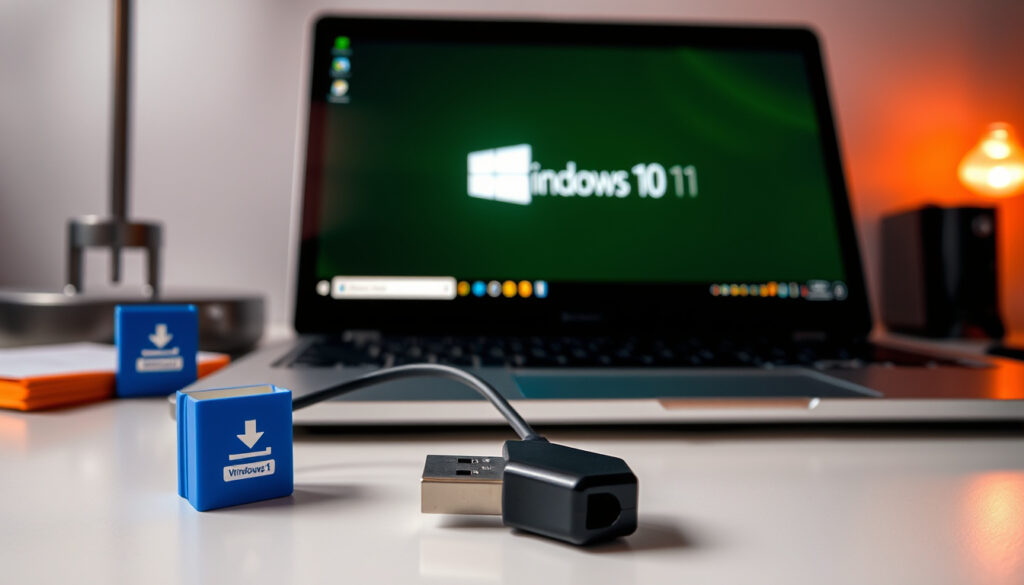
Media Creation Tool – lataa ja luo Windows 10/11 -asennusmedia
Windows 10:n tuki päättyi lokakuussa 2025, ja nyt moni miettii, miten siirtyä Windows 11:een ilman turhia kommervenkkeja. Tästä oppaasta löydät vastaukset media creation toolin käyttöön, lataamiseen ja vianmääritykseen – olipa tietokoneesi uusi tai yli kymmenen vuotta vanha.
Windows 10 tuen päättymispäivä: 14. lokakuuta 2025 · Windows 11 vähimmäisvaatimukset: TPM 2.0, 4 Gt RAM, 64-bittinen suoritin · Media Creation Tool -tiedostokoko: noin 20 Mt · Ilmainen päivitys Windows 11:een: edelleen saatavilla (2026)
Pikakatsaus
- Microsoftin virallinen työkalu (Microsoft Windows 11 -lataussivu)
- Luo asennusmedian USB:lle tai ISO:ksi (Microsoft Windows 11 -lataussivu)
- Lataa ilmaiseksi Microsoftin sivuilta (Microsoft Learn -asennusprosessi)
- Toimii Windows 10:ssä ja 11:ssä (Microsoft Learn -asennusprosessi)
- Oma versio Windows 11:lle (Microsoft Support -PC Health Check)
- Tarkistaa yhteensopivuuden (Microsoft Support -PC Health Check)
- TPM 2.0 ja Secure Boot -ongelmat (Microsoft Windows 11:n tekniset tiedot)
- Käytä Windows 10 -työkalua vaihtoehtona (Microsoft Windows 11:n tekniset tiedot)
Viisi keskeistä faktaa kertovat tiivistetysti media creation toolin perusominaisuudet.
| Ominaisuus | Tieto |
|---|---|
| Virallinen lähde | Microsoft (Windows-kehittäjä) |
| Viimeisin versio | Windows 11 versio 24H2 (Microsoft) |
| Tiedostokoko | noin 20 MB (Microsoft) |
| Kielet | useita, mukaan lukien suomi (Microsoft) |
| Lisenssi | ilmainen (Microsoft) |
Mikä on media creation tool?
Mihin media creation toolia käytetään?
- Media creation tool on Microsoftin virallinen työkalu Windowsin asennusmedian luomiseen (Microsoft Windows 11 -lataussivu)
- Työkalu voi luoda käynnistettävän USB-muistitikun tai ISO-tiedoston (Microsoft Support -asennusmedian luonti)
Käytännössä työkalu on tarkoitettu Windows-asennusmedian luomiseen USB-muistille tai ISO-tiedostoksi sekä Windowsin asentamiseen tai uudelleenasentamiseen.
Miten se eroaa ISO-kuvan lataamisesta?
- Media creation tool hoitaa latauksen ja asennusmedian luomisen yhdellä työkalulla, ISO-kuva on pelkkä tiedosto
- ISO-kuva vaatii erillisen työkalun (esim. Rufus) USB:lle kirjoittamiseen
Kun lataat ISO-kuvan, tarvitset vielä toisen sovelluksen sen siirtämiseen USB-muistille. Media creation tool tekee kaiken yhdellä kertaa – se hakee oikean Windows-version ja kirjoittaa sen suoraan valitsemallesi USB-muistille.
Käytännön ero: Media creation tool sopii aloittelijalle, ISO-kuva antaa enemmän hallintaa kokeneelle käyttäjälle.
Aloittelijalle media creation tool poistaa koko prosessin suurimman kynnyksen: tarvitset vain tyhjän USB-muistin ja yhden työkalun. Kokeneelle käyttäjälle ISO-kuva ja Rufus antavat enemmän hallintaa, mutta media creation tool on turvallisempi valinta, koska se tulee suoraan Microsoftilta.
The catch: Kun valitset työkalun, mieti ensin, haluatko yksinkertaisuutta vai täyttä hallintaa – molemmilla tavoilla pääsee maaliin, mutta riskiprofiili on eri.
Miten ladata Windows 10 media creation tool?
Mistä media creation tool ladataan?
- Lataa viralliselta Microsoftin sivustolta (Microsoft Windows 11 -lataussivu)
- Työkalu on ilmainen
Media creation tool ladataan Microsoftin omalta Windows-lataussivulta, ei epävirallisista ohjelmistohakemistoista. Tämä on tärkeää tietoturvan kannalta – virallinen lähde takaa, että työkalu on aito ja turvallinen.
Tarvitaanko järjestelmänvalvojan oikeuksia?
- Asennusmedian luominen vaatii järjestelmänvalvojan oikeudet
- Nykyisen Windows-asennuksen säilyttävä päivitys käynnistetään yleensä Windowsin sisältä suorittamalla USB-medialla oleva setup.exe (Microsoft Learn -asennusprosessi)
Käytännössä tämä tarkoittaa, että sinun on oltava kirjautuneena järjestelmänvalvojan tunnuksella tai sinulla on oltava järjestelmänvalvojan salasana. Ilman tätä työkalu ei pääse kirjoittamaan USB-muistille eikä muokkaamaan järjestelmäasetuksia.
Miten varmistat: Paina hiiren kakkospainikkeella MediaCreationTool.exe-tiedostoa ja valitse “Suorita järjestelmänvalvojana”.
Asennusmedian luominen tyhjentää USB-muistilla olevat tiedot, joten ennen aloitusta kannattaa tehdä varmuuskopio – tämä on yksinkertainen varotoimi, joka estää ikävät yllätykset.
The implication: Oikeuksien puute on yleinen syy sille, miksi työkalu ei käynnisty – tarkista tämä ennen kuin alat etsiä monimutkaisempia vikoja.
Onko Windows 11:lle media creation tool?
Miten Windows 11 media creation tool eroaa Windows 10:n versiosta?
- Kyllä, Windows 11:lle on oma media creation tool (Microsoft Windows 11 -lataussivu)
- Työkalu tarkistaa järjestelmävaatimukset (TPM, Secure Boot) (Microsoft Windows 11:n tekniset tiedot)
Windows 11 -asennusmediaa voidaan käyttää Windows 11:n asentamiseen uuteen tietokoneeseen, puhtaaseen uudelleenasennukseen tai olemassa olevan järjestelmän korjaamiseen.
Voiko Windows 11 media creation toolia käyttää Windows 10:n asentamiseen?
- Ei suoraan – Windows 11 -työkalu on tarkoitettu Windows 11:n asennukseen
- Windows 10 -työkalu on edelleen saatavilla erikseen
Jos tarvitset Windows 10:n asennusmediaa, sinun on ladattava erikseen Windows 10 -versio työkalusta. Windows 11 -työkalu ei osaa luoda Windows 10 -asennusmediaa.
Tämän merkitys: Valitse työkalu sen mukaan, minkä käyttöjärjestelmän haluat asentaa – älä yritä käyttää Windows 11 -työkalua Windows 10:n asennukseen.
Miksi Windows 11 media creation tool ei toimi?
Mitä tehdä, jos media creation tool ei käynnisty?
- Tarkista, että TPM 2.0 on käytössä BIOSista (Microsoft Windows 11:n tekniset tiedot)
- Varmista, että Secure Boot on käytössä
Yleisimpiä virheitä ovat TPM 2.0:n puute ja Secure Bootin virheelliset asetukset. Tietokoneen käynnistäminen USB-medialta johtaa yleensä Windowsin asennusohjelmaan, jossa voidaan tehdä puhdas asennus (Microsoft Support -asennusmedian luonti).
Voiko Windows 10 media creation toolia käyttää Windows 11:n asennukseen?
- Vaihtoehto: käytä Windows 10 -työkalua, jos vaatimukset eivät täyty
- Windows 10 -työkalu ei tarkista TPM-vaatimuksia samalla tavalla
Tämä on monen kokeilema kiertotie: jos Windows 11 -työkalu kieltäytyy toimimasta vanhemmalla koneella, Windows 10 -työkalu saattaa hyväksyä asennuksen. Microsoft ei kuitenkaan virallisesti tue tätä menetelmää, ja se voi johtaa ongelmiin tulevien päivitysten kanssa.
Suositus: Kokeile ensin Windows 11 -työkalua. Jos se ei toimi, Windows 10 -työkalu on käyttökelpoinen varavaihtoehto, mutta varaudu mahdollisiin yhteensopivuusongelmiin.
Windows 11:n yhteensopivuuden voi tarkistaa PC Health Check -sovelluksella (Microsoft Support -PC Health Check).
The pattern: Mikäli työkalu ei toimi, järjestelmävaatimukset ovat usein syynä – tarkista ne ennen kuin kokeilet kiertoteitä.
Voinko vielä päivittää Windows 10:stä Windows 11:een ilmaiseksi?
Mihin asti ilmainen päivitys on voimassa?
- Ilmainen päivitys Windows 11:een on edelleen saatavilla (Microsoft Windows 11 -lataussivu)
- Tarkkaa päättymispäivää ei ole julkistettu, mutta yleensä päivitys on voimassa vähintään vuoden julkaisun jälkeen
Windows 10 Home- ja Pro-versioiden tuki päättyi 14. lokakuuta 2025 (Microsoft Lifecycle -Windows 10 tuki). Tuen päättymisen jälkeen Microsoft ei tarjoa yleisesti uusia ominaisuuspäivityksiä, tietoturvapäivityksiä, virheenkorjauksia tai teknistä tukea tuetuille yleisversioille (Microsoft Support Finland -Windows 10 tuen päättyminen).
Tarvitsenko media creation toolia päivitykseen?
- Media creation tool on yksi tapa päivittää, mutta asetukset-päivitys on toinen
- Vanhat ohjelmat eivät välttämättä toimi Windows 11:ssä
Windows 11:n laitteistovaatimuksiin kuuluvat muun muassa yhteensopiva 64-bittinen suoritin, vähintään 4 Gt RAM-muistia, vähintään 64 Gt tallennustilaa, UEFI ja Secure Boot -tuki sekä TPM 2.0 (Microsoft Windows 11:n tekniset tiedot). Jos koneesi täyttää nämä vaatimukset, päivitys onnistuu joko Windows Updaten kautta tai media creation toolilla.
Vanhojen ohjelmien suhteen on syytä olla valppaana. Windows 11:ssä on tiukemmat tietoturvavaatimukset, ja jotkin vanhat ohjelmistot eivät välttämättä toimi. Tarkista ohjelmistojen yhteensopivuus valmistajan sivuilta ennen päivitystä.
What this means: Ilmainen päivitys on mahdollisuus, mutta se kannattaa tehdä nyt – jos odotat liian pitkään, saatat menettää sen kokonaan.
Edut
- Ilmainen päivitys yhä saatavilla (Microsoft)
- Media creation tool on turvallinen ja virallinen
- Parantunut tietoturva uusilla vaatimuksilla (Microsoft)
- Windows 10 ESU on maksullinen (ei ilmainen) (Microsoft)
Haitat
- Vanhat tietokoneet eivät välttämättä täytä vaatimuksia
- Yhteensopivuusongelmat vanhojen ohjelmien kanssa
- Puhdas asennus voi poistaa kaikki tiedot (Microsoft Support -uudelleenasennus)
- Tulevat päivitykset saattavat aiheuttaa ongelmia vanhemmilla laitteilla
Asennusmedian luonti – vaihe vaiheelta
- Lataa media creation tool Microsoftin viralliselta sivustolta (Microsoft Windows 11 -lataussivu)
- Varmuuskopioi USB-muistin sisältö – työkalu tyhjentää sen
- Suorita MediaCreationTool.exe järjestelmänvalvojana
- Valitse “Luo asennusmedia (USB-muistitikku, DVD tai ISO-tiedosto)”
- Valitse kieli, versio ja arkkitehtuuri (64-bittinen suositellaan)
- Valitse “USB-muistitikku” ja liitä tyhjä USB (vähintään 8 Gt)
- Odota, että työkalu lataa ja kirjoittaa asennusmedian – tämä kestää tyypillisesti 10–30 minuuttia
- Kun valmista, käynnistä tietokone uudelleen ja valitse käynnistys USB-medialta
Tärkeää: USB-muistin kapasiteetin on oltava vähintään 8 Gt, ja työkalu tyhjentää sen kokonaan.
Aikajana
- – Windows 10 julkaisu (Microsoft Lifecycle -Windows 10 tuki)
- – Windows 11 julkaisu (Microsoft Windows 11:n tekniset tiedot)
- – Windows 11 media creation tool julkaisu
- – Windows 10 tuen loppu (Microsoft Lifecycle -Windows 10 tuki)
Vahvistetut faktat
- Windows 10 ESU on maksullinen (ei ilmainen) (Microsoft Lifecycle -Windows 10 tuki)
- Windows 11 vaatii TPM 2.0:n (Microsoft Windows 11:n tekniset tiedot)
- Ilmainen päivitys Windows 11:een on edelleen saatavilla (2026) (Microsoft Windows 11 -lataussivu)
Mikä on epäselvää
- Kuinka kauan ilmainen päivitys Windows 11:een on voimassa?
- Toimiiko media creation tool kaikilla Windows 11 -yhteensopivilla tietokoneilla?
- Vaikuttavatko tulevat Windows-päivitykset työkalun toimintaan?
- Onko media creation tool turvallinen?
Lainauksia asiantuntijoilta
Media creation tool on Microsoftin virallinen työkalu Windowsin asennusmedian luomiseen USB-muistille tai ISO-tiedostoksi.
Microsoft (Windows-kehittäjä)
Windows 10:n tuen päättymisen jälkeen Microsoft ei tarjoa yleisesti uusia ominaisuuspäivityksiä, tietoturvapäivityksiä, virheenkorjauksia tai teknistä tukea.
Microsoft Support Finland (Microsoftin Suomen tukisivu)
Yhteenveto
Mitä eroa on media creation toolilla ja Windows Update -työkalulla?
Windows Update päivittää nykyisen järjestelmän uusimpaan versioon. Media creation tool luo asennusmedian, jota voit käyttää puhtaaseen asennukseen tai järjestelmän palauttamiseen.
Voinko käyttää media creation toolia Windowsin palauttamiseen?
Kyllä, media creation toolilla luotu asennusmedia toimii myös järjestelmän palauttamiseen. Käynnistä tietokone USB-medialta ja valitse “Tietokoneen korjaaminen” asennusohjelman aloitusnäytöstä.
Tarvitsenko internet-yhteyden media creation toolin käyttöön?
Kyllä, työkalu lataa Windows-asennustiedostot internetistä. Itse asennusvaiheessa internetyhteyttä ei välttämättä tarvita, jos olet ladannut tarvittavat tiedostot etukäteen.
Kuinka kauan asennusmedian luominen kestää?
Tyypillisesti 10–30 minuuttia riippuen internetyhteyden nopeudesta ja tietokoneen suorituskyvystä. Itse USB:lle kirjoitus vie yleensä muutaman minuutin.
Voiko media creation toolia käyttää Mac-tietokoneella?
Media creation tool on Windows-sovellus, eikä se toimi natiivisti Macilla. Voit kuitenkin luoda asennusmedian Boot Campin tai virtuaalikoneen avulla, tai ladata ISO-tiedoston ja käyttää kolmannen osapuolen työkalua kuten BalenaEtcher.
Onko media creation tool turvallinen?
Kyllä, kun lataat sen suoraan Microsoftin viralliselta sivustolta. Älä lataa työkalua kolmannen osapuolen sivustoilta, koska ne saattavat sisältää haittaohjelmia tai muunneltuja versioita.
Voinko luoda asennusmedian usealla kielellä?
Kyllä, media creation tool antaa valita kielen ennen latauksen aloittamista. Voit luoda erikielisiä asennusmedioita suorittamalla työkalun uudelleen ja valitsemalla toisen kielen.
Lisaa liittyvia artikkeleita
 Eversheds Asianajotoimisto Oy – Yhteystiedot ja taloustiedot
 Ghost Town Seeds – myymälät ja tuotteet
 Instagram-profiilikuvan katselu: parhaat työkalut ja vinkit
 Ilmaiset sarjakuvat laillisesti verkossa: FCBD 2026 opas
 Janina Lohilahti suihinotto – mitä tiedetään varmasti
 Pyhä saksalais-roomalainen keisarikunta: Historia ja erot
 Seinään kiinnitettävä yöpöytä: vertailu, asennus ja vinkit
 10 päivän sää koko Suomessa – Foreca & IL ennusteet