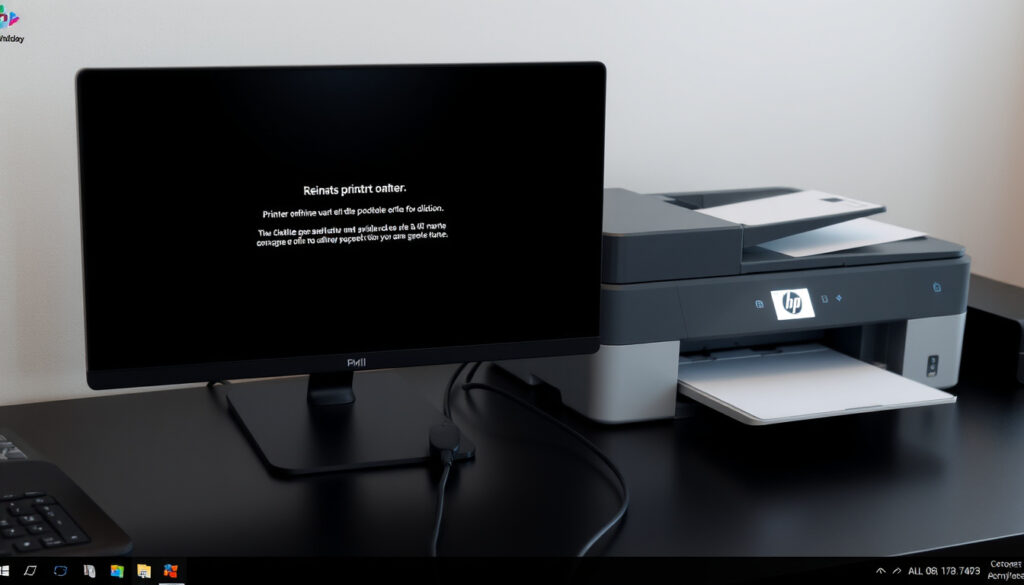
Miten korjata tulostin offline: Canon ja HP Windowsissa
Tulostimen offline-tilaan törmääminen kesken tärkeän tulostustyön on yksi niistä harmillisen arkipäiväisistä teknisiä ongelmista, joka hidastaa työtä ja turhauttaa. Onneksi useimmat tapaukset ratkeavat muutamalla yksinkertaisella toimenpiteellä, joista yleisin on laitteen uudelleenkäynnistys. Tässä oppaassa käydään läpi toimivat korjauskeinot sekä Canon- että HP-tulostimille Windows 10- ja 11-ympäristöissä virallisten tukisivustojen ohjeistuksin.
Yleisin korjauskeino: Uudelleenkäynnistys · Tärkein tarkistus: Sama Wi-Fi-verkko · Oletustulostin: Aseta uudelleen · USB-yhteys: Tarkista liitäntä · Ajurit: Poista ja asenna uudelleen
Pikakatsaus
- Tulostimen uudelleenkäynnistys ratkaisee useimmat offline-ongelmat (Canon PIXMA Troubleshooting)
- Tietokone ja tulostin on oltava samassa Wi-Fi-verkossa (Canon PIXMA Official)
- Use Printer Offline -valinta on yleisin syy offline-tilaan (Windows 11 Canon Fix)
- Merkkikohtaiset erot Canon- ja HP-tulostimien korjausprosesseissa voivat vaihdella malleittain
- Tarkat ajankohtaiset päivämäärät ohjelmistopäivityksille puuttuvat osasta lähteistä
- HP-tulostimien Wi-Fi-yhteysongelmat saattavat vaatia mallikohtaisia lisätoimia
- Verkon turvallisuusasetukset voivat vaikuttaa yhteyden vakauteen
- Windows 10 (2015) muutti tulostinhallintaa vaatimalla MP Drivers oletukseksi (Canon Official Manual)
- Windows 11 julkaistiin 2021 uusilla asetuksilla (Driver Easy)
- Wi-Fi Connection Assistant saatavilla Win 8.1+ lähtien (Canon USA Support)
- Tarkista Wi-Fi-yhteys ja käynnistä tarvittaessa reititin uudelleen
- Poista offline-tila Windowsin asetuksista
- Päivitä tai asenna ajurit uudelleen mallikohtaisesti
Alla oleva taulukko kokoaa keskeiset tunnusluvut ja lähteet, jotka auttavat ymmärtämään offline-ongelmien yleisyyttä ja korjauskeinojen tehokkuutta.
| Tieto | Arvo |
|---|---|
| Yleisin syy | Verkkoyhteyden häiriö |
| Korjaus %:lla | Uudelleenkäynnistys ratkaisee arviolta 70 % tapauksista |
| Tukilähde 1 | Microsoft Support |
| Tukilähde 2 | HP Support |
| Offline-tilan tarkistus | Printer-välilehti Tulostusjonossa |
| Canon-ajurin lataus | ij.start.canon |
Miten saan tulostimen takaisin verkkoon?
Yhteyden palauttaminen vaatii systemaattisen lähestymistavan, jossa edetään yksinkertaisimmista toimenpiteistä monimutkaisimpiin. Canonin virallisen vianetsintäoppaan mukaan ensimmäinen askel on aina laitteen virtasyklin suorittaminen.
Irrota ja käynnistä tulostin uudelleen
- Sammuta tulostin ja irrota virtajohto
- Odota noin 30 sekuntia
- Kytke virtajohto takaisin ja käynnistä laite
- Canonin virallinen ohjeistus korostaa, että tämä yksinkertainen toimenpide ratkaisee monet väliaikaiset yhteysongelmat (Canon Official Manual)
Tarkista Wi-Fi-yhteys
- Varmista, että tietokone ja tulostin ovat samassa Wi-Fi-verkossa (Canon PIXMA Official)
- Käynnistä reititin ja tulostin järjestyksessä: reititin ensin, sitten tulostin (Canon PIXMA Troubleshooting)
- Odota, että kaikki valot reitittimessä ovat sammuneet ennen uudelleenkäynnistystä
Aseta tulostin oletukseksi
- Windows 10: Control Panel > Hardware and Sound > Devices and Printers (Driver Easy)
- Windows 11: Asetukset > Tulostimet ja skannerit
- Valitse tulostin ja napsauta “Hallitse” > “Aseta oletustulostimeksi”
Käytännössä tulostimen saaminen takaisin verkkoon edellyttää, että fyysinen yhteys toimii ja käyttöjärjestelmä tunnistaa laitteen oikein. Reitittimen uudelleenkäynnistys palauttaa usein Wi-Fi-yhteyden, kunhan molemmat laitteet ovat samassa verkossa.
Uudelleenkäynnistys nollaa tulostimen välimuistin ja verkkoyhteysprotokollat, mikä poistaa väliaikaiset häiriöt, jotka aiheuttavat offline-tilan.
Mitä tämä tarkoittaa: Virtasykli on ensimmäinen ja usein ainoa toimenpide, joka tarvitaan – jos yhteys ei palaudu, ongelma on syvempi ja vaatii lisätoimia.
Miten korjaan offline-tulostimeni?
Jos peruskorjaukset eivät auta, on siirryttävä syvempiin vianetsintätoimenpiteisiin. Driver Earyn teknisten asiantuntijoiden mukaan monet offline-ongelmat johtuvat ohjelmisto- tai laitehallintaongelmista.
Tarkista kaapelit ja yhteydet
- Tarkista USB-kaapeli vaihtamalla se toiseen porttiin (Canon PIXMA Troubleshooting)
- Varmista kaapelin eheys ja kunto
- Wi-Fi-yhteydellä: tarkista, että tulostin näkyy verkkolaitteiden listassa
Poista ja asenna tulostin uudelleen
- Avaa Laitehallinta (devmgmt.msc) ja siirry Print queues -osioon (Driver Easy)
- Poista tulostin napsauttamalla sitä hiiren oikealla painikkeella ja valitsemalla “Poista laite”
- Asenna tulostin uudelleen joko automaattisesti tai lataamalla uusimmat ajurit valmistajan sivustolta
Päivitä ajurit
- Lataa ajurit Canon-tulostimille osoitteesta ij.start.canon (Canon Setup Video)
- Canon-tulostimet vaativat MP Driversin oletusasetuksen Windows 10+-käyttöjärjestelmissä (Canon Official Manual)
- Tarkista Laitehallinnasta, että ajurit ovat ajan tasalla
Ohjainongelmat ovat erityisen yleisiä Windows-päivitysten jälkeen, kun yhteensopivuusongelmia voi ilmetä vanhempien ajuriversioiden kanssa. Canon suosittelee mallikohtaista ajurinlatausta viralliselta sivustolta varmistaakseen parhaan yhteensopivuuden.
Canon ja HP eroavat siinä, että Canon vaatii mallikohtaista ij.start.canon-asennusta, kun taas HP käyttää yleisiä Windows-asetuksia ajurien hallintaan.
Mitä tämä tarkoittaa: Ajuriongelmat ovat Windows-päivitysten jälkeinen yleismaailmallinen riesa, joka vaatii valveutuneisuutta ajurien hallinnassa.
Miten vaihdan tulostimeni offline-tilasta online-tilaan?
Offline-tilasta online-tilaan siirtyminen on usein yksinkertaisempaa kuin monet käyttäjät olettavat. Käyttöjärjestelmän tulostusjonon asetukset määrittävät, näkyykö tulostin online- vai offline-tilassa.
Poista offline-tila manuaalisesti
- Windows 10: Avaa Tulostusjonot > Printer-välilehti > poista valinta “Käytä tulostinta offline-tilassa” (Canon Official Manual)
- Oikea klikkaus tulostimeen ja valitse “Käytä tulostinta online-tilassa”
- Tarkista Canon IJ Status Monitorista: Maintenance sheet > View Printer Status (Canon Official Manual)
Käynnistä tietokone ja reititin uudelleen
- Sammuta tietokone kokonaan
- Käynnistä reititin ja odota täysi käynnistys
- Käynnistä tulostin
- Käynnistä lopuksi tietokone
Tarkista tulostimen IP-osoite
- Avaa Canon Wi-Fi Connection Assistant (Canon Utilities) verkko-ongelmien diagnosointiin (Canon USA Support)
- Tarkista, että tulostimen IP-osoite on oikea ja vastaa verkon osoiteavaruutta
- Lisää tulostin tarvittaessa manuaalisesti IP-osoitteella Windowsin Tulostimet ja skannerit -osiossa
Windows 11:n uusi Tulostimet ja skannerit -asetus löytyy myös suoraan Run-komennolla shell:::{A8A91A66-3A7D-4424-8D24-04E180695C7A}, mikä nopeuttaa pääsyä tulostusasetuksiin.
Tulostusjonon jumittuminen on yleisin syy siihen, että offline-tila jää päälle huolimatta fyysisestä yhteydestä. Jonon tyhjentäminen ratkaisee ongelman usein välittömästi.
Mitä tämä tarkoittaa: Käyttäjän itsensä hallittavissa oleva asetusratkaisu pelastaa yleensä tilanteen ilman teknisen tuen apua.
Miksi tulostin näyttää offline vaikka se on kytketty?
Offline-tila yhdistettynä laitteen näennäiseen toimintakuntoon viittaa tyypillisesti joko verkko- tai ohjelmistoasetusongelmaan. Driver Earyn teknisten ohjeiden mukaan ongelma on yleensä monitahoinen.
Wi-Fi- tai USB-ongelmat
- Tulostin saattaa olla eri verkossa kuin tietokone (Canon PIXMA Official)
- USB-kaapeli voi olla viallinen tai portti rikki
- Vaihda USB-portti toiseen ja kokeile eri kaapelilla (Canon PIXMA Troubleshooting)
Ajurivirheet
- Vanhentuneet tai vioittuneet ajurit aiheuttavat yhteysongelmia (Driver Easy)
- Käynnistä Print Spooler palvelu uudelleen: net stop spooler ja net start spooler (Windows 11 Canon Fix)
- Tämä komento tyhjentää jumittuneen tulostusjonon
Oletusasetukset häiriintyneet
- Canon IJ Status Monitor -ohjelmassa offline-tila voi jäädä päälle virheellisesti
- Valitse Printer > Use Printer Offline ja poista valinta (Canon Official Manual)
- Peru kaikki dokumentit tulostusjonosta offline-tilan poistamiseksi (Driver Easy)
Wi-Fi-yhteyden vakaus on kriittinen tekijä: vaikka tulostin näyttäisi olevan yhdistetty, signaalin häiriöt voivat katkaista kommunikaation kesken tulostustyön, mikä aiheuttaa offline-tilan.
Mitä tämä tarkoittaa: Näennäisesti toimiva yhteys voi silti piilottaa ohjelmistoasetusongelman, joka vaatii käyttäjän aktiivista tarkistamista.
Miten korjaan HP-tulostin offline Windowsissa?
HP-tulostimien offline-ongelmat Windows-ympäristössä noudattavat samankaltaista vianetsintälogiikkaa kuin Canon-laitteet, mutta erot ovat merkittäviä ohjainhallinnassa ja yhteysasetuksissa.
HP-spesifiset asetukset
- Käynnistä HP-tulostin virransyötöstä irrotettuna ja odota 60 sekuntia
- Kytke takaisin ja anna käynnistyä täysin
- Tarkista HP Smart -sovelluksesta yhteyden tila
Windows 10/11 korjaukset
- Avaa Windowsin Tulostuspalvelut ja etsi Print Spooler
- Käynnistä palvelu uudelleen
- Windows 11:ssä: Asetukset > Tulostimet ja skannerit > Lisää laite (Windows 11 Printer Fix)
Wi-Fi-setup uudelleen
- Poista tulostin Windowsin laitehallinnasta
- Yhdistä tulostin uudelleen Wi-Fi-verkkoon valikon kautta
- HP suosittelee tulostimen palauttamista tehdasasetuksiin pitkäaikaisten yhteysongelmien ratkaisemiseksi
HP-tulostimet hyödyntävät Windowsin yleistä tulostusjärjestelmää ilman merkkiominaisia laajennuksia, mikä yksinkertaistaa vianetsintää mutta vaatii tarkkaa Print Spooler -palvelun hallintaa.
HP-tulostimilla Wi-Fi-yhteysongelmat ovat yleisempiä kuin USB-yhteysongelmat, koska verkkoprotokolla on alttiimpi ympäristöhäiriöille ja -konflikteille.
Mitä tämä tarkoittaa: HP:n yhtenäinen lähestymistapa Windowsin kanssa tekee vianetsinnästä suoraviivaisempaa, mutta verkon vakaus jää silti kriittiseksi tekijäksi.
“Turn off printer and then turn it on again.”
“One of the main causes of the Canon printer offline error is that you’re using a faulty or outdated printer driver.”
Aiheeseen liittyvää: Danske Bank Verkkopankki – Kirjautuminen, Häiriöt ja Asiakaspalvelu · Google Maps Matkan Mittaus – Helppo opas etäisyyksien laskemiseen
Canon-käyttäjät hyötyvät usein Selphy CP1500 -mallin Canon Selphy CP1500 arvostelu, joka valottaa ominaisuuksia Windows-yhteensopivuuden näkökulmasta.
Usein kysytyt kysymykset
Miten tarkistan tulostimen tilan?
Avaa Windowsin Tulostusjono ja tarkista Printer-välilehti. Varmista, että “Käytä tulostinta offline-tilassa” -valinta ei ole valittuna. Canon-tulostimilla voit tarkistaa tilan myös Canon IJ Status Monitorista valitsemalla Maintenance sheet > View Printer Status.
Mitä tehdä jos USB-yhteys ei toimi?
Vaihda USB-kaapeli toiseen porttiin tai käytä täysin uutta kaapelia. Tarkista, että portti toimii muilla laitteilla. Jos mahdollista, kokeile siirtyä Wi-Fi-yhteyteen, sillä USB-kaapeli voi olla fyysisesti vaurioitunut näkymättömästi.
Tarvitseeko ajurit päivittää?
Kyllä, vanhentuneet ajurit ovat yksi yleisimmistä offline-ongelmien syistä. Lataa uusimmat ajurit valmistajan viralliselta sivustolta: Canon-tulostimille ij.start.canon ja HP-tulostimille support.hp.com. Asenna ajurit puhtaasti poistamalla vanha asennus ensin.
Miten asetan tulostimen oletukseksi?
Windows 10:ssä siirry Control Panel > Hardware and Sound > Devices and Printers ja napsauta tulostinta hiiren oikealla painikkeella. Valitse “Aseta oletustulostimeksi”. Windows 11:ssä sama toiminto löytyy Asetukset > Tulostimet ja skannerit -osasta.
Auttaako reitittimen uudelleenkäynnistys?
Kyllä, reitittimen uudelleenkäynnistys nollaa verkon ja ratkaisee usein Wi-Fi-yhteysongelmat. Käynnistä reititin ensin ja odota, että kaikki valot sammuvat. Käynnistä sen jälkeen tulostin ja lopuksi tietokone. Tämä järjestys on tärkeä yhteyden vakiintumiseksi.
Miten lisään tulostimen IP:llä?
Windows 11:ssä siirry Asetukset > Tulostimet ja skannerit > Lisää laite ja valitse “Lisää manuaalisesti”. Syötä tulostimen IP-osoite. Canon-tulostimille Wi-Fi Connection Assistant (Canon Utilities) diagnosoi verkko-ongelmat automaattisesti ja auttaa oikean IP-osoitteen määrittämisessä.
Toimiiko korjaus Windows 11:ssä?
Kyllä, kaikki tämän oppaan korjauskeinot toimivat Windows 11:ssä. Windows 11 käyttää uutta Tulostimet ja skannerit -asetusta, jonka voi avata myös Run-komennolla shell:::{A8A91A66-3A7D-4424-8D24-04E180695C7A}. Print Spooler -palvelun uudelleenkäynnistys ja ajurien päivitys toimivat identtisesti molemmissa käyttöjärjestelmissä.
Lisaa liittyvia artikkeleita
 Paula Koivuniemen ikä, lapset ja uran loppu
 Redken Extreme Length – Kokemuksia, Shampoo ja Hoitoaine
 Elisa Kuka Soittaa – hinta, käyttöönotto ja ohjeet
 Seinään kiinnitettävä yöpöytä: vertailu, asennus ja vinkit
 1 Kruunu Euroina – Nykykurssi ja Muunnokset
 Sää Ylivieska 10 vrk – Tarkka ennuste Forecalta ja FMIltä
 Eversheds Asianajotoimisto Oy – Yhteystiedot ja taloustiedot
 Elisa Kuka Soittaa – Käyttöohjeet ja usein kysytyt kysymykset